鸿蒙7系统上手指南:AI小艺5大实用功能与设置教程
发布:2026-09-08 作者:源林小栈 浏览:24
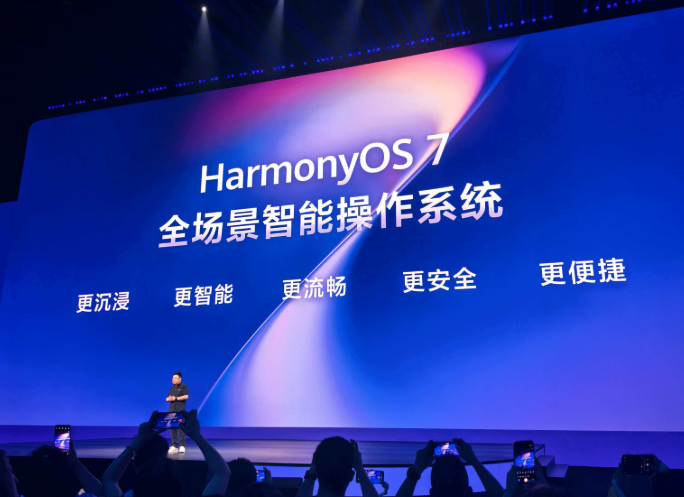
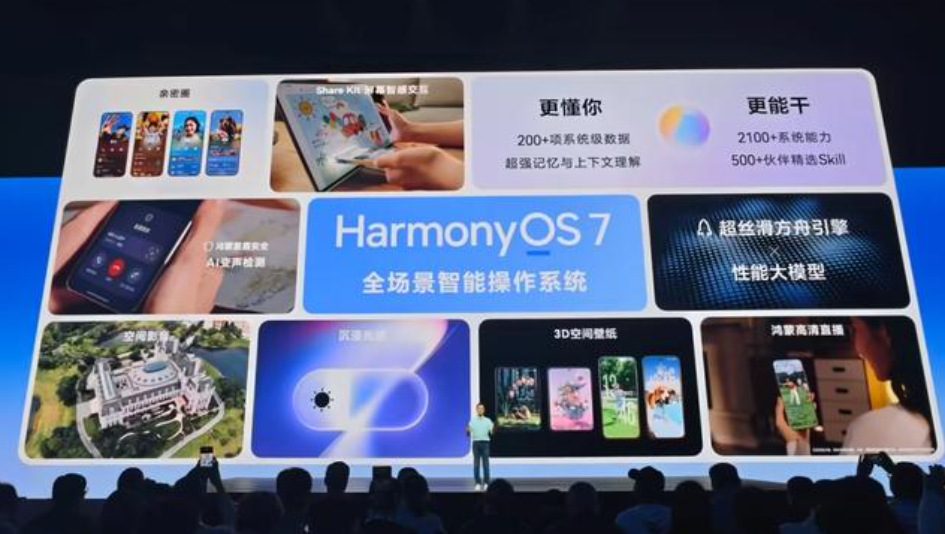
华为今日正式发布鸿蒙7操作系统,首发搭载于Mate XT2非凡大师三折叠手机上。鸿蒙7最大的升级在于AI助手小艺的Agentic级进化,从简单的语音助手变成了真正能帮你干活的智能代理。很多功能即使在没有网络的情况下也能使用,这在目前的手机系统中非常罕见。本文为大家带来鸿蒙7系统5大核心AI功能的详细使用教程。
一、离线多智能体照片整理
这是鸿蒙7最实用的功能之一。传统的照片整理需要上传到云端处理,不仅消耗流量还有隐私风险。鸿蒙7的离线照片整理功能完全在手机端运行,利用麒麟9050 Pro的端侧AI能力自动完成照片分类。
使用方法很简单。打开相册后进入智能整理模式,系统会自动扫描你的照片库,按照人物、场景、地点等维度进行分类。你可以对AI的分类结果进行调整,比如合并相似分组或者拆分错误分类。整个过程不需要联网,所有计算都在本地完成。
对于照片数量庞大的用户来说,这个功能可以节省大量手动整理的时间。建议首次使用时给系统足够的时间完成全库扫描,后续新照片会自动归类到对应的分组中。
二、对话式文档编辑
鸿蒙7的小艺现在可以直接通过自然语言帮你编辑文档。无论是调整格式、提取摘要还是改写段落,只需要用日常对话的方式告诉小艺就行。
具体操作是在文档编辑界面唤起小艺,然后用语音或文字输入你的需求。比如你可以说帮我把第三段改成更正式的语气,或者提取这篇文章的三个核心要点。小艺会理解你的意图并直接执行修改。
这个功能在处理邮件、写报告和整理会议纪要时特别有用。对于Mate XT2这样的大屏设备来说,分屏显示文档和小艺对话窗口可以同时查看原文和修改结果,效率非常高。
三、远程控PC
这是一个让人眼前一亮的新功能。鸿蒙7允许你通过手机远程操控处于睡眠状态的电脑,不仅可以唤醒电脑还能执行基础操作。
设置方法是先在电脑上安装华为电脑管家的最新版本,然后在手机设置中开启远程控PC功能并完成设备配对。配对完成后,即使电脑处于睡眠状态,你也可以通过手机发送唤醒指令。唤醒后可以在手机屏幕上看到电脑的桌面画面,通过触控操作来控制鼠标和键盘。
这个功能在以下场景中非常实用:出门后发现有个文件忘在电脑里,可以远程唤醒电脑把文件传输到手机。或者在外出时需要临时处理电脑上的工作,不用赶回家打开电脑。需要注意的是,远程控PC功能需要手机和电脑在同一网络环境下或者通过华为云服务连接。
四、抗噪语音交互与实时翻译
鸿蒙7的语音交互在嘈杂环境中有了质的飞跃。新的抗噪算法可以有效过滤背景噪音,即使在地铁、商场等嘈杂环境中也能准确识别你的语音指令。
实时翻译功能是商务和旅行用户的利器。开启翻译模式后,小艺可以实时翻译对方说的话并显示在屏幕上,同时支持语音播报翻译结果。更强大的是,翻译结束后小艺还能自动生成对话摘要,帮你回顾关键信息。
使用方法是在设置中开启实时翻译功能,选择源语言和目标语言即可。目前支持中英日韩等主流语言的互译。在商务会议中开启这个功能,可以边开会边获得翻译和纪要,效率提升非常明显。
五、鸿蒙星盾安全升级
鸿蒙7在安全方面也有重大升级。全新的鸿蒙星盾系统利用AI能力对应用行为进行更智能的监控和管理。
系统会自动识别应用的敏感行为,比如在后台偷偷访问摄像头、麦克风或者位置信息。当检测到可疑行为时会立即提醒你并询问是否允许。你还可以为不同应用设置不同的权限等级,比如社交应用只允许在工作时间访问通讯录。
建议所有用户在升级鸿蒙7后第一时间进入安全设置页面,检查并调整各应用的权限配置。特别是已经不再使用的应用,建议直接撤销所有权限或者卸载,从源头保护个人隐私。
版权声明:本站尊重软件著作权、商标权及相关权益,资源仅限公开发布或允许传播的版本。如页面内容涉及权益问题,请联系我们,我们将在核实后及时处理。
标题: 鸿蒙7系统上手指南:AI小艺5大实用功能与设置教程 原文地址: https://yuanlinrj.com/post/376.html
相关文章
- 09-21地牢猎手6冰封森林怎么玩?圣盾养成与801级开放条件一览
- 09-21剑侠世界4:无限10月15日全平台公测,名人堂双榜怎么冲?
- 09-20幻塔6.4命运交叉的时空怎么玩?9月16日新区域里维塔开放
- 09-20铃兰之剑审判之日版本怎么玩?9月20日上线法皇国篇终章
- 09-19鬼武者剑之道入坑攻略:掌握一闪与崩之一闪的核心战斗技巧
- 09-19NBA2K27新手入坑指南:生涯模式五大时代与实用技巧全解析
- 09-18无尽保卫战9月18日删档内测 塔防Roguelike新手玩法攻略
- 09-18海岛传奇9月18日开服 萌新入坑与快速开荒攻略
- 09-15机战钢铁巨舰公测开荒指南:零氪玩家也能高效成长
- 09-15狙击精英抵抗PS Plus九月会免领取指南与新手入坑攻略
- 热门手游
-
-
火影忍者手游

大小:1.7GB
作为日本国民级动漫《火影忍者》的正版授权手游,这款游戏自上线以来就凭借对原著的高度还原和流畅的格斗体验,在国内动作手游市...
立即下载 -
开心消消乐

大小:377M
《开心消消乐》是由乐元素科技打造的国民级休闲三消手游,自上线以来凭借低门槛的操作、治愈的美术风格与持续迭代的内容,成为覆...
立即下载 -
使命召唤手游

大小:2067M
《使命召唤手游》(CallofDutyMobile,简称CODM)是由动视正版授权、腾讯天美工作室群研发的第一人...
立即下载 -
逃跑吧!少年

大小:1756.03M
《逃跑吧!少年》是深圳市抱一网络研发的非对称对抗休闲竞技手游,以追捕者与逃生者的阵营对抗为核心,融合跑酷、道具、策略等多...
立即下载 -
我的花园世界

大小:1633.93MB
工作累了想找个不用动脑子的游戏放松?我的花园世界属于那种打开就觉得心情变好的类型。整体是清新治愈的国风画风,种花养花、布...
立即下载
-
- 热门应用
-
-
迅雷手机版

大小:192M
迅雷是迅雷网络技术有限公司推出的经典下载工具,自PC时代起便是国内用户熟知的下载利器,移动端版本延续了核心的高速下载...
立即下载 -
58同城

大小:130M
58同城是58同城信息技术有限公司旗下的综合性本地生活服务平台,深耕同城服务领域十余年,覆盖全国超400座城市...
立即下载 -
猫箱

大小:172.93M
喜欢跟AI聊天玩角色扮演的话,猫箱算是体验做得比较好的一款,字节旗下的产品,原来叫话炉后来改的名,AI对话的自然度...
立即下载 -
点点穿书

大小:208.77M
应用简介点点穿书是一款由海南玖玖发网络科技有限公司(琼ICP备2023000195号)研发的对话体互动小说软件。它颠覆了...
立即下载 -
韩小圈·原韩剧TV

大小:98M
韩小圈是由重庆宝上云科技开发的韩流影视追剧应用,前身为广受韩剧爱好者熟知的韩剧TV,是国内深耕韩娱内容的垂直影音工具。...
立即下载
-