Windows 11 八月更新来了:任务栏放四边、开始菜单自由调,五个实用设置教程
发布:2026-08-31 作者:源林小栈 浏览:25
微软在2026年8月推送了 Windows 11 的一次重要功能更新。这次更新虽然还是预览性质,但带来的几个功能非常实用,尤其是任务栏和开始菜单的自定义选项,终于给了用户足够的自由度。下面手把手教你怎么开启和使用这些新功能。
更新前的准备
这次更新属于预览补丁,系统不会自动强制安装,需要手动获取。不同版本的用户需要安装不同的补丁包:
使用 26H1 版本的用户,需要获取 KB5120996。
使用 24H2 和 25H2 版本的用户,需要获取 KB5120998。
获取方式:打开设置,进入 Windows 更新页面,点击检查更新。如果预览通道已开启,对应的补丁会出现在可选更新列表中。这些功能预计会在 10 月的常规累积更新中正式推送,所以不着急的话也可以等正式版。
技巧一:任务栏放到屏幕任意一边
这是本次更新最实用的功能之一。过去 Windows 11 的任务栏只能固定在底部,现在支持上下左右四个方向自由放置。
操作方法:右键点击任务栏空白处,选择任务栏设置,在任务栏行为选项中找到任务栏对齐方式,即可选择将任务栏放在屏幕的顶部、底部、左侧或右侧。
对于使用超宽显示器或竖屏显示器的用户,把任务栏放到侧边可以大幅提升屏幕空间的利用率。
技巧二:开始菜单尺寸自由调节
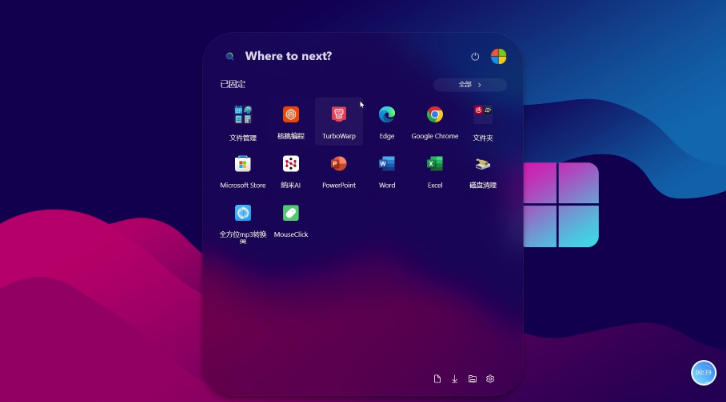
开始菜单的尺寸现在可以独立调节了。在任务栏设置中,找到开始菜单相关选项,可以调整菜单的宽度和高度,也可以单独控制内容区域的显示开关。
如果你觉得默认的开始菜单太大或太小,现在可以按照自己的使用习惯来调整。
技巧三:关闭搜索中的 Bing 和应用商店结果
Windows 11 的搜索功能一直有个让很多人头疼的问题:本地搜索时会混入 Bing 网页结果和应用商店的推荐内容。这次更新终于提供了关闭选项。
操作方法:在搜索设置中,找到相关选项,关闭 Bing 搜索结果和应用商店结果的显示。关闭后,搜索框将只显示本地文件和已安装应用的结果,搜索效率明显提升。
技巧四:清理旧版本残留
更新完成后,建议做一次系统清理。打开设置,进入系统,存储,临时文件,勾选之前的 Windows 安装文件,然后清理。这可以释放几个 GB 甚至十几个 GB 的磁盘空间。
技巧五:检查驱动兼容性
大版本更新后,部分硬件驱动可能出现兼容性问题。建议更新后检查以下几点:
显卡驱动是否为最新版本,如果不是,去 NVIDIA 或 AMD 官网下载最新驱动。
外设驱动是否正常,尤其是打印机和扫描仪,更新后偶尔会出现驱动失效的情况。
如果更新后遇到蓝屏或卡顿,可以在 Windows 更新中卸载最近的更新回退到上一版本,通常有 10 天的回退窗口期。
写在最后
这次八月更新的核心价值在于把 Windows 11 的自定义自由度提升了一个档次。任务栏四边放置和开始菜单尺寸调节这两个功能,让 Windows 11 终于有了接近 Windows 10 的灵活度。建议所有用户都手动检查一下更新,哪怕暂时不安装,也先了解一下这些新功能。
版权声明:本站尊重软件著作权、商标权及相关权益,资源仅限公开发布或允许传播的版本。如页面内容涉及权益问题,请联系我们,我们将在核实后及时处理。
标题: Windows 11 八月更新来了:任务栏放四边、开始菜单自由调,五个实用设置教程 原文地址: https://yuanlinrj.com/post/348.html
相关文章
- 09-212026手机视频剪辑App排行榜推荐,按平台生态选不踩坑
- 09-21遗忘之海第二赛季奥托皮亚地下之王9月30日上线,新船员与云锦联动抢先看
- 09-21天刀手游雪瑶孟极外观9月17日上线,联动大唐芙蓉园文物主题双池
- 09-202026翻译类App哪个好用?5款手机翻译软件排行榜推荐
- 09-20伊莫移动端9月23日上线,网易大世界捉宠RPG公测福利前瞻
- 09-20雄征之战9月20日全平台首发,复古传奇散人向手游上线
- 09-19蚂蚁集团全员接入千问办公,构建企业级AI办公Agent基建
- 09-19华为发布Peerium计算架构:突破冯诺依曼体系,让百万处理器成为一台计算机
- 09-18闪耀吧!噜咪9月17日全球公测 B站自研竖屏捉宠RPG
- 09-18龙吟山海9月19日首发上线 敦煌国风放置MMO前瞻
- 热门手游
-
-
火影忍者手游

大小:1.7GB
作为日本国民级动漫《火影忍者》的正版授权手游,这款游戏自上线以来就凭借对原著的高度还原和流畅的格斗体验,在国内动作手游市...
立即下载 -
开心消消乐

大小:377M
《开心消消乐》是由乐元素科技打造的国民级休闲三消手游,自上线以来凭借低门槛的操作、治愈的美术风格与持续迭代的内容,成为覆...
立即下载 -
使命召唤手游
大小:2067M
《使命召唤手游》(CallofDutyMobile,简称CODM)是由动视正版授权、腾讯天美工作室群研发的第一人...
立即下载 -
逃跑吧!少年

大小:1756.03M
《逃跑吧!少年》是深圳市抱一网络研发的非对称对抗休闲竞技手游,以追捕者与逃生者的阵营对抗为核心,融合跑酷、道具、策略等多...
立即下载 -
我的花园世界

大小:1633.93MB
工作累了想找个不用动脑子的游戏放松?我的花园世界属于那种打开就觉得心情变好的类型。整体是清新治愈的国风画风,种花养花、布...
立即下载
-
- 热门应用
-
-
迅雷手机版

大小:192M
迅雷是迅雷网络技术有限公司推出的经典下载工具,自PC时代起便是国内用户熟知的下载利器,移动端版本延续了核心的高速下载...
立即下载 -
58同城

大小:130M
58同城是58同城信息技术有限公司旗下的综合性本地生活服务平台,深耕同城服务领域十余年,覆盖全国超400座城市...
立即下载 -
猫箱
大小:172.93M
喜欢跟AI聊天玩角色扮演的话,猫箱算是体验做得比较好的一款,字节旗下的产品,原来叫话炉后来改的名,AI对话的自然度...
立即下载 -
点点穿书

大小:208.77M
应用简介点点穿书是一款由海南玖玖发网络科技有限公司(琼ICP备2023000195号)研发的对话体互动小说软件。它颠覆了...
立即下载 -
韩小圈·原韩剧TV

大小:98M
韩小圈是由重庆宝上云科技开发的韩流影视追剧应用,前身为广受韩剧爱好者熟知的韩剧TV,是国内深耕韩娱内容的垂直影音工具。...
立即下载
-