WPS手机版5个实用技巧,我用了三年的移动办公经验
发布:2026-07-21 作者:源林小栈 浏览:54
很多人手机里装了 WPS,却只用来打开 Word 文档,浪费了超多实用功能。我常年在外跑业务,全靠 WPS 手机版处理办公文件,摸透了很多冷门但好用的功能,今天分享 5 个最高频的,手机办公效率至少提升一倍。
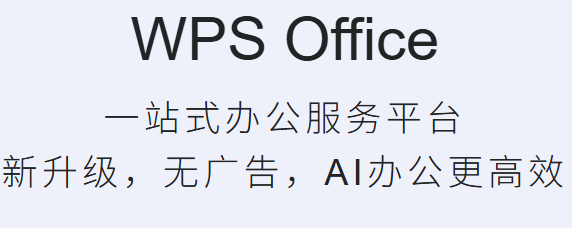
1. 纸质文档一键扫描成电子版,不用跑打印店
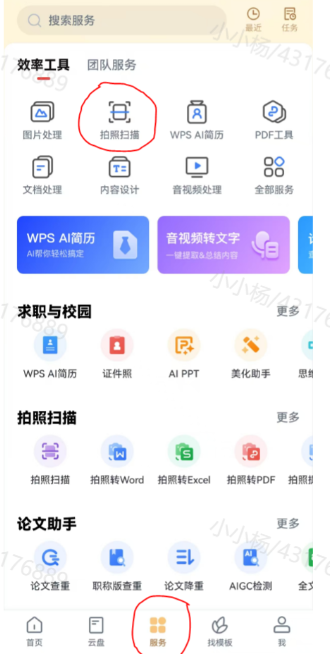
开会拿到纸质文件、合同、笔记,不用手动打字录入,直接用 WPS 的「拍照扫描」功能:
打开 APP 点底部「+」号,选「拍照扫描」,对准纸质文件拍一张,自动矫正边缘、去除阴影,直接导出成清晰的 PDF 或者 Word 文档,还能批量扫描多页文件。
我经常用来扫合同、发票、会议笔记,比手动拍的照片清晰,还能直接编辑文字,出差的时候特别方便。
2. PDF 免费转 Word/Excel,不用找付费工具
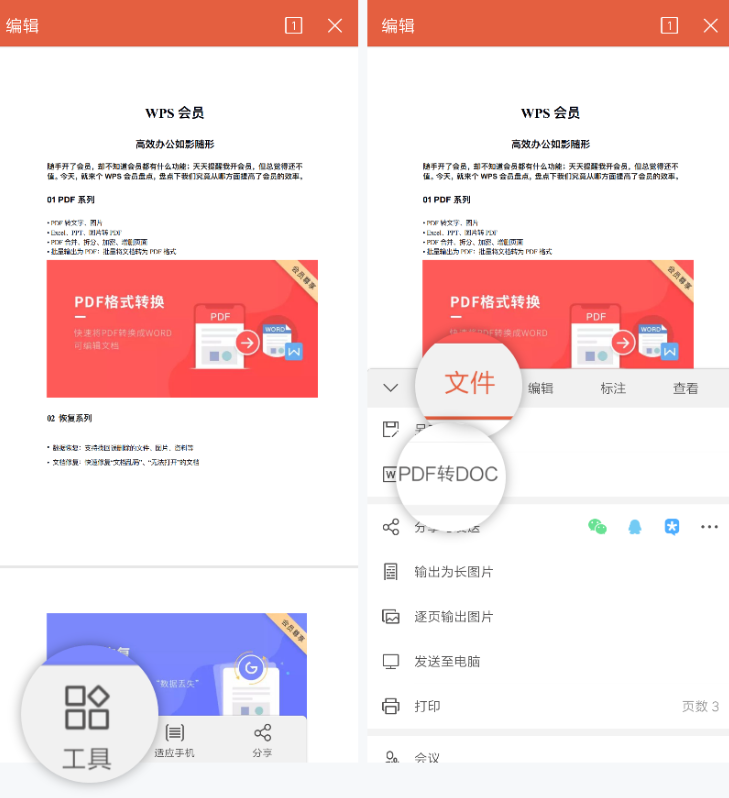
很多人遇到 PDF 文件要修改就头疼,还要找付费转换网站,WPS 手机版自带免费转换功能:
打开 PDF 文件,点底部「工具」,选「PDF 转 Word」,文字版 PDF 直接就能转换成可编辑的 Word 文档,表格类 PDF 还能转 Excel,日常用准确率很高。
小技巧:纯图片版 PDF 需要开会员识别,但普通文字版 PDF 完全免费转换,日常办公足够用。
3. 云文档自动同步,手机电脑无缝衔接
我最常用的就是云文档功能,电脑上编辑的文件,手机打开直接同步最新版本,不用来回发微信传文件:
把常用文件都存进「我的云文档」,打开自动同步,手机、电脑、平板登录同一个账号就能实时更新,还能生成分享链接发给同事,不用传大文件。
避坑提醒:重要文件记得开「本地备份」,防止误删云文件找不回来。
4. 批量重命名、整理文件,不用一个个点
手机里文件多了找起来很麻烦,WPS 可以批量整理文件:
在云文档或者本地文件夹里,长按选中多个文件,点「更多」就能批量重命名、移动分类、压缩打包,整理资料的时候省超多时间,不用一个个手动改。
5. 会议录音转文字,自动生成会议纪要
开会的时候不用埋头记笔记,用 WPS 的「录音转文字」功能:
工具里找到「录音转文字」,开启录音,实时转换成文字,支持区分不同说话人,开完会直接导出成文字版会议纪要,再稍微改改就完事,特别适合会议多的职场人。
我总结的 2 个常见避坑
不要随便开自动续费会员,很多基础功能免费版就够用,只有高级 PDF 编辑、超大云空间才需要会员,按需开就行;
重要文件本地 + 云文档双备份,不要只存在手机本地,万一手机丢了或者坏了,文件就找不回来了。
最后总结
WPS 手机版不是只能用来打开文档,用好扫描、PDF 转换、云同步这几个功能,出门在外不用带电脑也能处理大部分办公需求,非常适合经常外勤、出差的职场人,还有需要整理学习资料的学生党。
版权声明:本站尊重软件著作权、商标权及相关权益,资源仅限公开发布或允许传播的版本。如页面内容涉及权益问题,请联系我们,我们将在核实后及时处理。
标题: WPS手机版5个实用技巧,我用了三年的移动办公经验 原文地址: https://yuanlinrj.com/post/115.html
相关文章
- 11-0411月手游迎来内容大爆发,这几款未上线新游值得盯一眼
- 11-04乐元素《白银之城》定档12月14日,一家休闲大厂的中重度转身
- 11-03掘地求财好玩吗?这款休闲挖掘手游适合碎片时间解压
- 11-03失控进化值不值得玩?腾讯Rust授权生存对抗手游全平台上线解读
- 11-02纸嫁衣9罗浮梦评测:中式恐怖解谜年更IP的第9作为什么登顶免费榜
- 11-02异人之下定档12月上线:3850万预约的3D格斗新游值不值得蹲
- 10-312026年手机清理加速App排行榜:6款实用工具推荐与避坑指南
- 10-30奥丁:神叛拿下进口版号:国服上线终于看见曙光
- 10-30胜利女神:新的开始4周年大更新:三朝圣者登场免费SSR送四方
- 10-29饥困荒野什么时候上线?全平台公测时间与体验服资格获取指南
- 热门手游
-
-
火影忍者手游

大小:1.7GB
作为日本国民级动漫《火影忍者》的正版授权手游,这款游戏自上线以来就凭借对原著的高度还原和流畅的格斗体验,在国内动作手游市...
立即下载 -
开心消消乐

大小:377M
《开心消消乐》是由乐元素科技打造的国民级休闲三消手游,自上线以来凭借低门槛的操作、治愈的美术风格与持续迭代的内容,成为覆...
立即下载 -
使命召唤手游

大小:2067M
《使命召唤手游》(CallofDutyMobile,简称CODM)是由动视正版授权、腾讯天美工作室群研发的第一人...
立即下载 -
恋与深空

大小:2992M
《恋与深空》是叠纸游戏研发的次世代3D沉浸恋爱互动手游,延续恋与系列世界观,将背景设定在近未来科幻都市。玩家将作为深...
立即下载 -
猫咪和汤-猫咪经营手游

大小:601M
《猫咪和汤》是一款主打治愈画风的猫咪主题放置经营手游,由Neowiz发行,凭借软萌可爱的猫咪形象与轻松零压力的放置玩...
立即下载
-
- 热门应用
-
-
猫箱

大小:172.93M
喜欢跟AI聊天玩角色扮演的话,猫箱算是体验做得比较好的一款,字节旗下的产品,原来叫话炉后来改的名,AI对话的自然度...
立即下载 -
58同城

大小:130M
58同城是58同城信息技术有限公司旗下的综合性本地生活服务平台,深耕同城服务领域十余年,覆盖全国超400座城市...
立即下载 -
迅雷手机版

大小:192M
迅雷是迅雷网络技术有限公司推出的经典下载工具,自PC时代起便是国内用户熟知的下载利器,移动端版本延续了核心的高速下载...
立即下载 -
即梦AI

大小:270
即梦AI是字节跳动自研的一站式AI图像创作应用,依托前沿的生成式AI模型技术,将专业绘画能力转化为低门槛的大...
立即下载 -
Via浏览器-极速极简

大小:2.5M
Via浏览器是上海知为网络科技有限公司开发的一款极简主义移动端浏览器,秉持「Lessismore」的设计理念,剥离...
立即下载
-